Cara Termudah Masuk Safe Mode di Windows 10


Cara Termudah Masuk Safe Mode di Windows 10, Kalian sudah pernah mencoba untuk masuk ke Safe Mode di Windows 10? Safe Mode sendiri adalah Fitur yang di sediakan oleh Windows untuk berbagai tujuan. Misalnya untuk memeriksa atau memperbaiki kerusakan pada sistem windows, memeriksa kerusakan driver, dan yang terpenting adalah untuk menghapus virus (malware,trojan dan sebagainya).

Jadi ketika kita sudah masuk ke dalam fitur Safe Mode pada Windows. Windows akan berjalan dengan kondisi minimalnya, yang artinya hanya program yang penting saja yang di aktifkan, bahkan VGA kamu tidak aktif jadi jangan heran, ketika nanti sudah masuk ke dalam safe mode resolusi windows tidak dalam kondisi full. Ini adalah tampilan ketika sudah masuk ke dalam safe mode, akan ada tulisan “Safe Mode” di pojok atas windows. 


Cara Termudah Masuk Safe Mode di Windows 10

Bangbil sendiri menggunakan fitur safe mode ini untuk menghapus virus Malware yang ada. Dikarenakan mengunduh software sembarangan, sehingga komputer saya terkena virus yang bernama trojan dan malware yang luar biasa jumlahnya.

Karena keterbatasan spesifikasi komputer, dan juga software yang bangbil gunakan untuk menghapus malware juga sangat berat (menghabiskan cukup banyak ram) akhirnya komputer menjadi blank dan waktu itu bangbil khawatir, bangbil cepet cepet restart dan langsung masuk ke Windows Safe Mode. Akhirnya semua malware dan virus teratasi dengan menggunakan Software Spyware yang dijalankan pada Safe Mode windows 10.

Apa Itu Safe Mode di Windows 10?

Safe Mode adalah fitur bawaan Windows yang memungkinkan sistem berjalan dalam kondisi minimal. Dalam mode ini, hanya program dan driver penting yang aktif, sehingga cocok untuk:
  • Memperbaiki kerusakan sistem: Mengatasi error atau crash pada Windows.
  • Menghapus virus/malware: Membersihkan trojan, spyware, atau malware berbahaya.
  • Memeriksa driver: Mengidentifikasi masalah driver yang menyebabkan error.
Saat masuk Safe Mode, tampilan Windows akan terlihat berbeda. Resolusi layar tidak maksimal karena VGA tidak aktif, dan Anda akan melihat tulisan “Safe Mode” di keempat sudut layar. Artikel ini akan memandu Anda langkah demi langkah untuk masuk Safe Mode di Windows 10 dengan cara termudah.

Mengapa Anda Perlu Safe Mode?

Saya pribadi pernah menggunakan Safe Mode untuk menghapus malware dan trojan yang menginfeksi komputer akibat mengunduh software sembarangan. Karena spesifikasi komputer terbatas dan software antivirus cukup berat, komputer menjadi blank. Dengan masuk ke Safe Mode, saya berhasil menjalankan software spyware untuk membersihkan virus tanpa kendala. 
Safe Mode sangat membantu untuk:
  • Mengatasi performa lambat: Meminimalkan proses yang berjalan.
  • Mendiagnosis masalah: Mengisolasi penyebab error sistem.
  • Menghapus ancaman keamanan: Menjalankan antivirus dengan lebih efektif.

Cara Termudah Untuk Masuk Safe Mode di Windows 10
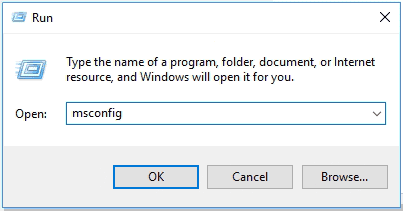
Salah satu cara termudah untuk masuk ke Safe Mode adalah dengan menggunakan System Configuration tool (msconfig.exe)

1. Pertama, buka system configuration dengan menggunakan Windows + R  pada keyboard kamu. Tulis msconfig kemudian klik ok.

Cara Termudah Masuk Safe Mode di Windows 10

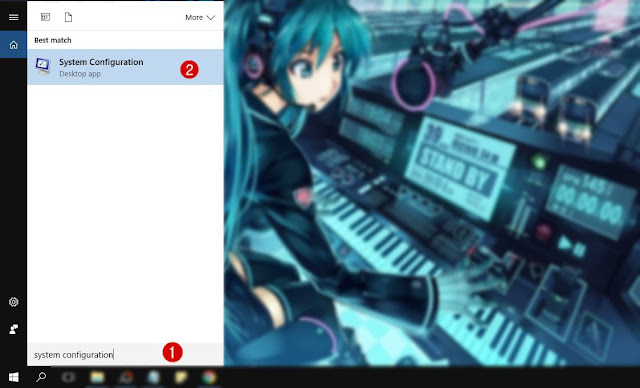
Cara lain untuk membuka system configuration tool yaitu dengan menekan tombol pencarian yang ada pada taskbar windows. Ketik system configuration lalu klik system configuration desktop app.

Cara Termudah Masuk Safe Mode di Windows 10


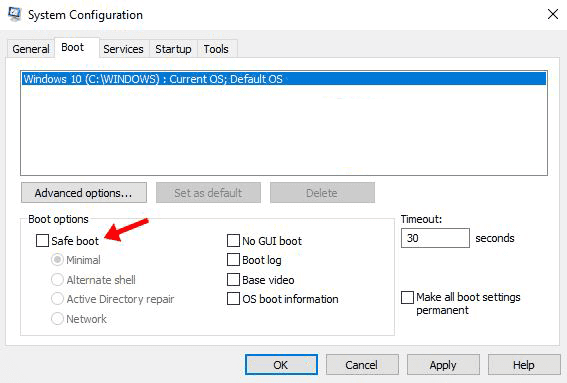
2. Next, Pindahkan menu ke Boot lalu pada perhatikan pada Boot options klik centang pada Safe Boot. 

Cara Termudah Masuk Safe Mode di Windows 10


Selanjutnya System Configuration akan mengatakan ingin restart sekarang atau keluar tanpa restart

  • Jika kalian masih ada perlu lain pilih Exit without restart
  • Jika ingin langsung masuk ke Safe Mode langsung saja klik Restart

Cara Termudah Masuk Safe Mode di Windows 10


Nah jika komputer kalian sudah hidup kembali kalian jangan bingung ya, karena memang tampilan safe mode seperti itu, dan ingat di Safe Mode VGA kalian akan mati maka jangan heran jika tampilan resolusi layar pada windows kalian tidak full. 

Jika kalian ingin kembali ke mode normal windows cukup mudah, hanya tinggal menghilangkan tanda centang yang ada pada Safe Boot lalu Apply dan Restart.  

Cara Termudah Masuk Safe Mode di Windows 10

Safe Mode merupakan fitur standard Windows yang cukup bermanfaat untuk beberapa masalah seperti seperti yang bangbil hadapi, walaupun terkadang virus juga bisa aktif di dalam mode ini, sehingga menggunakan safe mode saja tidak cukup. 

Masuk Safe Mode di Windows 10 adalah solusi praktis untuk mengatasi masalah seperti virus, malware, atau kerusakan sistem. Dengan menggunakan System Configuration, kamu bisa masuk Safe Mode hanya dalam beberapa langkah sederhana. Pastikan kalian memahami cara masuk dan keluar dari Safe Mode untuk menghindari kebingungan. Semoga berhasil mengatasi permasalahan windows kalian pada Safe Mode Windows.

Cara Mengatasi Local Disk C Penuh 100% Work

Local Disk C penuh? sebenernya kenapa sih Local Disk C penuh dengan sendirinya? padahal seperti yang kita tau, Local Disk C adalah tempat file yang hanya digunakan ketika kita menginstall Software saja. Contoh file software yang sudah terinstall yang ada di Local Disk C (Control Panel lalu > Programs > Programs and Features.

Software Terinstall

Seperti yang kalian lihat dibawah , Local Disk C bangbil tersisa 12 GB dari 206 GB, bangbil sendiri bingung karena memang jumlah software yang bangbil install tidak sebesar itu, lalu kenapa bisa Local Disk C penuh dengan sendirinya?

Local Disk C - 12 GB Free Of 206 GB
Bangbil pernah coba neliti kenapa sih Local Disk C selalu sempit dan penuh dengan sendirinya, padahal gak install software sebesar itu. Ternyata setelah edit sesuatu biasanya di Adobe Photoshop apalagi untuk urusan vector atau software edit gambar atau video lainnya itu mengurangi Local Disk C dan itu 1-2 GB. Bangbil dari situ otomatis kaget.

Sebelumnya bangbil juga udah pake banyak cara untuk mengurangi sempitnya Local Disk C, contohnya :
1. Menghapus / Uninstall Software gak penting di Local Disk C
2. Membersihkan Chance pakai Ccleaner maupun Adavance System Care atau software pembersih chance lainnya
3. Disk Clean-Up
4. Menambah Kapasitas Local Disk C (Tapi percuma ujung ujungnya penuh lagi)

Tutorial aneh lainnya yang di share di youtube dan website / blog kebanyakan ada di halaman awal google, dan rata rata hanya mengurangi secuil dari 206 GB yang free dari local disk C bangbil. Dan ketika bangbil menerapkan tutorial ini (yang kalian baca sekarang) langsung terpental jauh dari 12gb free ke... ya baca sendiri kali ya sampe bawah biar tau.

Cara Paling Ampuh Mengatasi Local Disk C Penuh

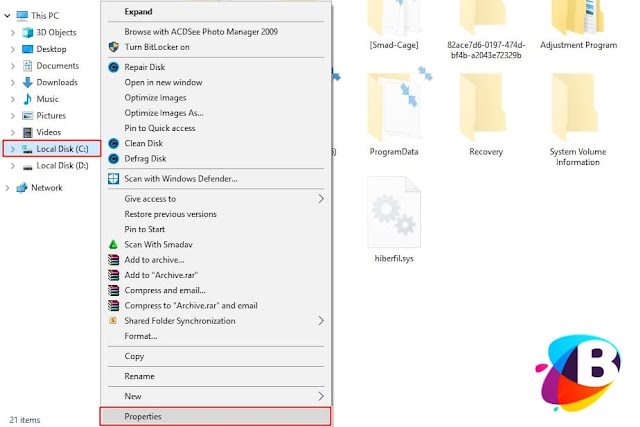
1. Klik kanan pada Local Disk C, lalu pilih Properties tepat seperti gambar dibawah ini.

Local Disk C: Properties


2. Selanjutnya pilih tab General lalu pastikan kalian mencentang Compress this drive to save disk space, Karena tujuan kita kali ini adalah mengkompres file yang ada di Local Disk C supaya ukuran filenya mengecil. Tenang aja, gak akan ada file yang hilang karena proses ini.

Compress this drive to save disk space

Tekan Apply / Ok jika sudah tercentang, nantinya akan muncul tab proessing seperti pada gambar diatas bagian kiri. Prosesnya memakan waktu yang cukup lama, tergantung besar kecilnya file kalian yang ada di Local Disk C.


Tarara, silahkan cek kembali Local Disk C kalian, pastinya akan lebih lebawr dan bugawr hihi.