Cara Memasang Google Maps di Artikel Blog

Memasang Google Maps di artikel blog terkadang menjadi suatu alasan tersendiri bagi seorang blogger. Entah itu untuk menunjukkan lokasi dengan sesuatu yang sedang dibahasnya atau untuk menuntun orang lain menuju suatu lokasi khusus atau bisa juga untuk membuat blog terlihat lebih profesional dan penulis tidak perlu lagi mencantumkan alamat dari tempat yang dimaksudkannya.
Cara Memasang Google Maps di Artikel Blog

Memperlihatkan lokasi yang akan dituju dengan meng-embed kode dari Google Map memang masih belum begitu banyak diterapkan oleh blogger yang ingin menunjukkan suatu tempat yang dibahasnya. Kebanyakan blogger hanya mencantumkan alamat saja atau mencapture gambar dari tempat yang dituju.

Nah, daripada hanya mengambil atau meng-capture gambar dari Google Maps lebih baik kita meng-embed Map tersebut ke dalam artikel blog kita. Agar si pembaca lebih leluasa mengutak-atik atau jadi bisa mengambil ancang-ancang jalan mana yang enak untuk menuju ke tempat tersebut. Dan dengan meng-embed map ke dalam artikel atau postingan blog kita, tentu blog akan tampil menjadi lebih profesional di mata pengunjung blog kita.

Sekilas tentang Google Maps...

Google Maps memudahkan kita untuk menemukan lokasi/tempat tertentu, Google Maps juga banyak digunakan oleh tempat usaha untuk menampilkan lokasi/tempat berjualan mereka berada di mana dan sekaligus mempromosikan usaha mereka lewat Google Maps. Pelanggan jadi akan merasa yakin di mana lokasi tempat usahanya berada.

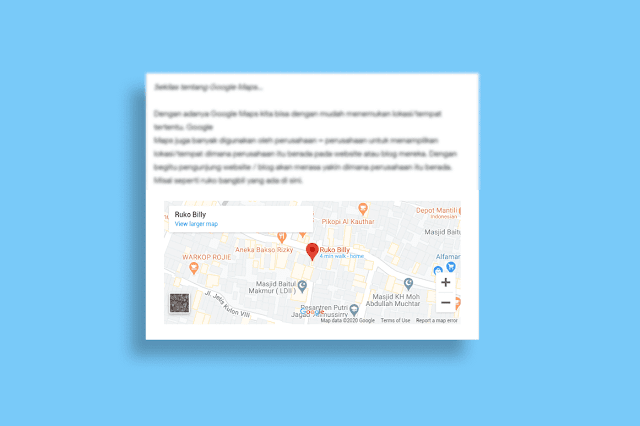
Ini adalah contoh Google Maps yang berada di halaman blog, menarik bukan?


Kenapa Harus Memasang Google Maps di Blog Apa Manfaatnya?

Sebelum masuk ke tutorial, mari pahami dulu alasan kuat kenapa meng-embed Google Maps lebih baik daripada screenshot atau teks biasa dan apa manfaat google maps untuk blog.

  1. Interaktif: Pembaca bisa zoom in/out, lihat rute via GPS, atau cek street view. 
  2. Real-time Update: Jika ada perubahan di Google Maps (misal: nama jalan di-update), peta di blog otomatis akan ikut berubah. Hal ini akan menghindari misinformasi karena tidak semua blogger rajin untuk meng-update secara berkala alamat-alamat yang mereka sematkan semisal: rekomendasi tempat makan dan semacamnya.
  3. Meningkatkan Kepercayaan: Alamat yang telah diverifikasi Google lebih meyakinkan daripada tulisan manual.
  4. SEO Lokal: Membantu blog muncul di pencarian "lokasi [keyword]" di Google.
  5. Engagement Lebih Lama: Karena secara otomatis pembaca menghabiskan waktu lebih banyak di blog karena eksplorasi peta. Selain itu hal ini memudahkan pembaca karena mereka tidak perlu berpindah ke aplikasi Google Maps.

Cara Memasang Google Maps di Artikel Blog

1. Langsung aja akses situs Google Maps

2. Sekarang kalian lihat pada pojok kiri atas dan cari alamat atau nama tempat yang ingin ditampilkan pada artikel blog. Bisa berupa lokasi usaha, rumah, atau kantor. 

Nama Tempat

Nama Jalan

3. Jika sudah ketemu tempat yang dituju klik terlebih dahulu tempatnya sehingga memunculkan tanda panah seperti pada nomer 1 di bawah. Lalu klik menu pada pojok kiri atas (Nomer 2).
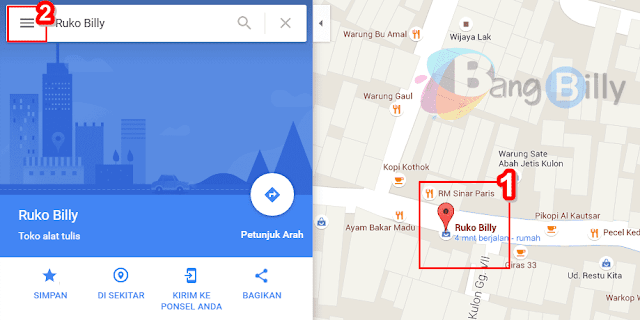
Klik Pada Tempat Lalu Buka Menu

4. Sekarang kita akan mengambil kode embed (sematkan peta) dari tempat yang sudah diklik sebelumnya, dengan cara klik Bagikan atau sematkan peta.

Cara-ambil-kode-embed-google-maps

5. Berikutnya akan muncul menu Bagikan tautan atau Sematkan peta nah di sini pastiin kamu sudah ada di bagian Sematkan peta ya, dan silahkan copy code embed dari Google Maps seperti yang ditunjukkan tanda panah pada gambar di bawah.

Sematkan peta


6. Sekarang kita tinggal meletakkan kode embed tadi kedalam artikel / postingan blog. Gampang aja kok caranya, kalian tinggal bikin artikel / entri baru dan pastikan posisi kalian berada di Tampilan HTML. Lalu letakkan di dalamnya seperti ini.
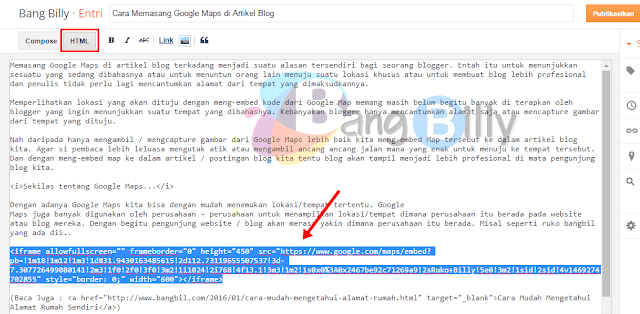
Pilih Mode HTML pada Artikel


Jika kalian ingin melihat hasilnya pergi ke mode Compose (Tampilan Menulis). Gimana? Kegedean petanya? atau gak rapih karena terlalu ke kiri seperti gambar dibawah. Yap memang begitu kode default dari Google Maps. Sekarang kita akan benerin!

Google Maps pada Mode Compose
Sebelum

<iframe src="https://www.google.com/maps/embed?pb=!1m18!1m12!1m3!1d831.9430163485615!2d112.73119655507537!3d-7.307726499080141!2m3!1f0!2f0!3f0!3m2!1i1024!2i768!4f13.1!3m3!1m2!1s0x0%3A0x2467be92c71269a9!2sRuko+Billy!5e0!3m2!1sid!2sid!4v1469276644100" width="600" height="450" frameborder="0" style="border:0" allowfullscreen></iframe>

<center><iframe src="https://www.google.com/maps/embed?pb=!1m18!1m12!1m3!1d831.9430163485615!2d112.73119655507537!3d-7.307726499080141!2m3!1f0!2f0!3f0!3m2!1i1024!2i768!4f13.1!3m3!1m2!1s0x0%3A0x2467be92c71269a9!2sRuko+Billy!5e0!3m2!1sid!2sid!4v1469276644100" width="600" height="250" frameborder="0" style="border:0" allowfullscreen></iframe></center>

Keterangan :
  • <center> </center> = agar map berada di posisi tengah
  • width = lebar map
  • height = tinggi map
Hasil Google Maps Setelah di Edit
Sesudah

Apakah embed Google Maps Memperlambat Blog?

Kode embed Google Maps menggunakan <iframe> yang memuat resource dari server Google. Jadi, proses ini hanya membutuhkan waktu loading tambahan (biasanya 0.5–2 detik). Jadi, cukup batasi aja 2-3 embed pada 1 halaman blog.


Cara Mengatasi Agar Google Maps Tidak Memperlambat Blog

Adalah dengan melakukan optimasi pada kode Google Maps. Kita akan menambahkan atribut kode Lazy Loading Iframe, Optimasi Ukuran Iframe, dan menambahkan title agar lebih SEO.


Contoh Kode yang Sudah Dioptimasi:

<center>  
  <iframe  
    src="https://www.google.com/maps/embed?pb=!1m18..."  
    loading="lazy"  
    style="width:100%; max-width:600px; height:250px; border:0;"  
    allowfullscreen  
    title="Peta Lokasi Kantor Pusat">  
  </iframe>  
</center>
Perubahan yang Dilakukan: 
1. width="600" → width="100%" + max-width:600px 
Alasan: Lebih responsif di mobile 
2. height="450" → height="250" 
Alasan: Ukuran lebih compact tanpa mengurangi readability 
3. Penambahan: 
loading="lazy" (optimasi kecepatan) title="Lokasi..." (aksesibilitas & SEO) 
4. Penyederhanaan: frameborder="0" dihapus (diganti CSS di style) 

Hasil Optimasi: 
 ⚡ Loading 2x lebih cepat (karena lazy loading) 
 ðŸ“± Tampilan mobile-friendly (otomatis menyesuaikan layar) 
 ♿ Accessibility score 100% (ada title untuk screen reader)

Selain memasang Google Maps pada halaman atau artikel blog, kode embed tersebut juga bisa dipasang sebagai widget pada sebuah blog. Caranya, buka bagian 'Tata Letak', lalu tempelkan kode embed di kolom HTML/JavaScript. Dan juga kode embed Google Maps ini bisa diterapkan di Wordpress atau Website semacam Toko Online.

Selesai! hey, mungkin kalian tertarik juga untuk membaca Cara Mengetahui Alamat Rumah Sendiri di Google Maps?

Dengan memasang Google Maps pada artikel blog maka, hal ini akan membantu pengunjung blog atau website untuk mengetahui lebih jelas dimana lokasi yang kalian maksud. Dan juga, blog Anda jadi lebih informatif dan terpercaya. Pembaca bisa eksplor lokasi tanpa harus keluar dari halaman, yang artinya bounce rate berkurang dan waktu baca meningkat, yang mana ini adalah dua faktor penting untuk ranking SEO dan approval AdSense! 

Jika ada yang informasi yang kurang jelas tentang Cara Memasang Google Maps di Artikel Blog silahkan jangan malu untuk bertanya di kolom komentar bawah ya.

Diperbarui pada tanggal 24 April 2025

Cara Mengecek Apakah Artikel Blog Terkena Plagiarisme

Plagiarism atau plagiat adalah tindakan yang ga akan pernah bisa kita hindari terutama kalo kita hidup di era sekarang, eranya digital. Yang mana plagiat sendiri bisa terjadi meskipun tidak kita sadari terutama pada artikel blog. Maka kita diharuskan untuk mengecek apakah benar artikel blog kita terkena plagiarisme atau tidak.

Cara Mengecek Apakah Artikel Blog Terkena Plagiarisme
Gambar Oleh : plagiarismdetector

Yang jadi pembeda antara konten atau artikel plagiat dengan yang tidak adalah...

Menurut gue, arti dari kata plagiat sendiri itu tindakan yang meniru semua isi dari hasil kerja seseorang (sama persis seluruh isinya) entah itu dari perkata, gambar, atau hal detail kecil lainnya. Bedanya dengan yang tidak biasanya akan ada pembeda, pembeda inilah yang menunjukkan bahwa kalian tidak melakukan tindakan plagiarism tetapi terinspirasi, memberi credit apresiasi berupa inspired by: (terinspirasi oleh) tentu menjadi point plus pada sebuah artikel blog ketika dia mendapatkan inspirasi dari apa yang dia baca. Hal ini tentu akan membuat kalian terhindar dari tindakan plagiarism.

Google Adsense tidak Menerima Konten Blog Plagiat

Google Adsense juga menerima blog berdasarkan tingkatan plagiarism dan uniquenya pada suatu artikel blog, Gue sendiri pernah apply blog bangbil.com ke Google Adsense dan selalu terkena Policy Privacy yang ternyata penyababnya bangbil baru sadari adalah artikel lama bangbil yang mengandung banyak sekali kata-kata copas yang menyebabkan terkenanya plagiarism. Padahal gue sendiri selalu menulis dengan tangan dan apa yang ada di pikiran gue, tetap saja hal ini tidak cukup untuk membuat gue terhindar dari plagiarisme pada artikel blog.

Apa Itu Plagiarisme?

Plagiarisme adalah tindakan menyalin karya orang lain, baik teks, gambar, maupun ide, tanpa memberikan kredit yang sesuai. Misalnya, mengambil kalimat atau paragraf persis dari artikel lain tanpa kutipan adalah bentuk plagiarisme. Namun, terinspirasi dari karya orang lain tidaklah sama dengan plagiarisme, asalkan kamu menyusun ulang konten dengan gaya sendiri dan menyebutkan sumbernya. Memberikan kredit, seperti "terinspirasi oleh [nama sumber]," juga menjadi nilai tambah untuk meningkatkan kepercayaan pembaca.

Dampak Plagiarisme pada Blog

Google AdSense, platform monetisasi populer untuk blogger, memiliki kebijakan ketat terhadap konten yang plagiat. Blog dengan artikel hasil salin-tempel (copas) berisiko ditolak atau bahkan diblokir dari program ini. Saya pribadi pernah mengalami hal ini saat mengajukan blog ke AdSense; ternyata, artikel lama saya mengandung banyak teks yang tidak original, meskipun ditulis berdasarkan pemikiran sendiri. Pengalaman ini mengajarkan bahwa menulis secara manual saja tidak cukup, kamu tetap perlu alat cek plagiarisme untuk memastikan konten benar-benar unik.

Oleh karena itu kalian memerlukan alat untuk mengecek apakah konten yang kita muat pada blog terkena plagiarisme atau tidak?


Alat Terbaik untuk Mengecek Plagiarisme

1. Copyscape

Banyak alat cek plagiarisme online yang tersedia, salah satu yang paling populer di kalangan para blogger adalah Copyscape, hanya dengan memasukkan link artikel yang telah kalian publish maka kalian sudah bisa mengetahui website mana saja yang membuat artikel dengan kata kata yang persis sama dengan artikel yang kalian buat.

Cara mengecek apakah artikel blog terkena plagiarisme ini, juga efektif untuk mengetahui mana artikel yang asli dan mana yang copas (copy paste saja) dan inget jika kalian ingin menggunakan copyscape, gunakan dengan bijak. Karna alat ini ada batasan penggunaanya dalam 1 hari kalo gasalah sekitar 5 sampai 10 submit saja jika ingin submit lebih harus upgrade ke akun premium copyscape.

Copyscape - Alat Untuk Mengecek Konten Plagiarism

2. Search Engine Reports

Atau kalian bisa menggunakan alat plagiarism alternatif selain copyscape yaitu, Search Engine Reports bedanya dengan copyscape, disini kalian bisa copas teks artikel yang belum kalian publish. Alat ini cukup akurat menurut gue dalam mencari mana kalimat yang plagiarized.

Cara Mengecek Apakah Artikel Blog Terkena Plagiarisme

Gue sarankan untuk menggunakan fitur teks daripada URL untuk mengecek apakah artikel kalian plagiat atau tidaknya kenapa teks? ya supaya lebih akurat. Yang paling asik di Search Engine Reports batasan limit katanya adalah 2000 sedangkan website plagiarism online pada umumnya mempunya batasan 1000 kata aja per scan.
Cara Mengecek Apakah Artikel Blog Terkena Plagiarisme

Setelah kalian mengetahui mana kata kata yang mengandung plagiarism, sekarang tugas kalian adalah menyusun ulang kata-kata tersebut sehingga tidak terdeteksi sebagai "plagiat"

3. Alternatif Gratis Lainnya

Selain itu, Anda bisa mencoba Grammarly (fitur plagiarism checker), SmallSEOTools, atau DupliChecker. Semua alat ini mudah digunakan dan cocok untuk blogger dengan anggaran terbatas.

Cara Menghindari Plagiarisme dalam Menulis


Selain menggunakan plagiarism tools, untuk menghindari plagiarisme kalian juga bisa lakukan:

  • Pelajari bagaimana cara untuk menyusun ulang artikel yang telah kalian lihat
  • Rencanakan artikel, seperti apa yang banyak ditanyakan oleh audiens dari artikel yang akan dibuat, dengan cara ini kalian akan mendapatkan lebih banyak konten asli
  • Berikan credit ketika kalian mengutip perkataan atau karya mereka.

Ingat, penting untuk rutin mengecek apakah artikel blog yang kita buat terkena plagiarisme atau tidak pada setiap artikelnya karena hal ini yang juga akan meningkatkan kualitas artikel kalian pada mata pencarian google. Semoga bermanfaat..

Cara Terbaru Submit URL Blog Supaya Terindeks Google


Cara Terbaru Submit URL Blog Supaya Terindeks Google

Setelah 2 tahun vakum dalam dunia blog, gue balik lagi dan nemuin cara terbaru submit URL blog biar cepet terindeks Google. Dulu, nge-submit URL gampang banget, tapi sekarang ada sedikit perubahan di Google Search Console. Jadi bertanya-tanya apakah meta blogger tetap sama seperti dulu ataukah sudah berganti secara drastis terutama untuk submit URL blog? Mulai dari pengindeksan artikel, keyword ataupun cara SEO yang lainnya. Seperti yang kalian ketahui tidak semua artikel yang di-publish pada blog akan otomatis langsung terindeks (ada) pada pencarian google, jadi kalian harus submit URL artikel blog agar terindeks di Google.

Cara submit URL blog mungkin terasa sepele buat sebagian blogger pemula, tapi ini langkah penting buat ningkatin organic visitor. Banyak pemula belum paham bahwa pengunjung blog sebagian besar dateng dari pencarian Google. Pada dasarnya, organic visitor itu datang dari orang-orang yang mengetik kata-kata pada pencarian google oleh karena itu submit URL blog wajib dilakukan agar artikel kalian muncul pada google.com. 

Gambar di bawah ini adalah tampilan Google Search Console yang lama, hanya dengan memasukkan URL saja artikel kalian sudah pasti terindeks pada pencarian google dan juga mereka menyediakan verifikasi im not a robot supaya tidak terjadi spam pada saat itu.

Google Search Console Lawas

Untuk cara submit URL blog pada tampilan terbarunya kalian diharuskan untuk meminta pengindeksan terlebih dahulu, supaya judul artikel blog kalian ada pada pencarian google.

Apa Itu Google Search Console dan Kenapa Submit URL Penting?

Sebelum masuk ke teknis cara submit URL blog, mari kita rekap kenapa lo perlu paham dulu apa itu Google Search Console (GSC). GSC adalah alat gratis dari Google yang dirancang buat bantu pemilik blog atau website ngeliat performa situs mereka di mesin pencari Google. Fungsinya banyak banget, mulai dari:
  • Submit URL: Nyanyi ke Google kalo lo punya konten baru biar cepet diindeks.
  • Pantau Masalah: Ngecek apakah ada error yang bikin Google susah crawl blog lo.
  • Analisis Keyword: Liat keyword apa yang bawa orang ke blog lo.
Fitur submit URL ini jadi salah satu yang paling krusial, terutama buat artikel baru. Bayangin, lo udah capek-capek nulis artikel bagus, tapi Google ga tau kalo artikel itu ada. Bisa aja artikel lo telat keindeks, atau malah ga keindeks sama sekali. Nah, dengan submit URL blog, lo kasih sinyal langsung ke Google: “Hei, ini konten baru gue, tolong dicek!”  

Kenapa penting banget?  
  • Cepet Terindeks: Google ga perlu nunggu lama buat nemuin artikel lo.
  • Kontrol Penuh: Lo bisa pastiin konten lo bener-bener masuk database Google.
  • Boost Ranking: Artikel yang udah terindeks punya peluang lebih besar buat bersaing di halaman pencarian, asalkan SEO-nya mendukung.
Jadi, kalo lo serius mau blog lo dilupain sama Google, langkah ini wajib dilakuin.

Cara Submit URL Blog & Langkah-langkah Agar Terindeks Pada Pencarian Google

1. Masuk ke halaman Google Search Console, silahkan daftarkan blog kalian terlebih dahulu jika belum terdaftar. Jika blog kalian sudah terdaftar, langsung saja letakkan URL artikel yang ingin kalian indeks pada kotak bertuliskan "periksa semua URL di bangbil.com"

Jika muncul tulisan URL tidak ada di Google ini berarti menandakan bahwa artikel kalian tidak terindeks atau tidak ada pada pencarian Google jika dicari.

Cara Submit URL Blog

2. Sekarang klik Minta Pengindeksan, setelahnya URL artikel kalian akan di-scan terlebih dahulu oleh Google apakah layak untuk diindeks atau tidak.

Cara Terbaru Submit URL Blog

3. Sesudah pengindeksan diminta, maka artikel kalian akan segera muncul pada pencarian google.

Cara Terbaru Submit URL Blog

Cara Cek Apakah Artikel Blog Sudah Terindeks Google

Untuk mengetes apakah artikel kalian sudah muncul pada pencarian Google atau belum, Letakkan saja URL artikel kalian pada google.com, jika sudah muncul berarti 100% bahwa artikel kalian sudah terindeks. 

Test URL Blog Terindeks atau Tidak

Cara kedua, kalian bisa klik UJI URL AKTIF saat kalian berada di Google Search Console saat Inspeksi URL, ketika submit URL blog di Google Search Console, seperti tutorial di bagian awal  tadi. 

Sekarang kalian pasti bertanya? "kok artikel gue ga muncul ya bang kalo ngetik judulnya aja di google.com" Nah, untuk hal ini kalian perlu belajar lebih mendalam lagi tentang yang namanya SEO (Search Engine Optimazation), SEO inilah yang nantinya akan membawa artikel kalian muncul pada pencarian google halaman pertama.

Tips SEO Dasar Buat Blogger Pemula Setelah Submit URL

Submit URL cuma langkah awal, bro. Setelah artikel lo keindeks, lo harus pastiin artikel itu ga cuma ada, tapi juga bisa muncul di halaman pertama Google. Buat pemula, ini beberapa tips SEO dasar yang gampang dilakuin:
  • Riset Keyword: Cari keyword yang orang sering cari tapi ga terlalu susah buat dilupain kompetitor. Lo bisa pake tool gratis kayak Google Keyword Planner atau Ubersuggest.
  • Judul dan Meta Description: Masukin keyword di judul (maksimal 60 karakter) sama meta description (150-160 karakter). Contoh: “Cara Submit URL Blog ke Google – Cepet Terindeks!”
  • Subheading (H2, H3): Bikin artikel lo rapi dan gampang dibaca. Masukin keyword di subheading juga, misalnya “Langkah Submit URL Blog”.
  • Internal Linking: Kasih link ke artikel lain di blog lo yang relevan. Ini bantu Google paham struktur blog lo sekaligus bikin pembaca betah.
  • Optimasi Gambar: Tambahin alt text di gambar pake keyword. Misalnya, gambar langkah submit URL bisa dikasih alt text “submit URL blog di Google Search Console”.

Kesimpulan

Submit URL blog ke Google Search Console adalah langkah krusial yang sering diabaikan oleh blogger pemula, padahal ini kunci untuk memastikan artikel cepat terindeks dan muncul di pencarian Google. Tanpa submit URL, konten yang sudah susah payah dibuat bisa saja “hilang” di internet, tidak ditemukan oleh mesin pencari, dan akhirnya tidak mendatangkan organic visitor. Dengan mengikuti cara terbaru submit URL seperti yang udah gue jelasin tadi, kamu bisa kasih sinyal langsung ke Google, “Hei, ini konten baru gue, tolong dicek!” Prosesnya simpel: masuk ke Google Search Console, masukin URL, dan minta pengindeksan. Gampang, kan?

Tapi, submit URL cuma langkah awal, bro. Untuk bener-bener nangkring di halaman pertama Google, kamu harus mainin SEO dengan cerdas. Mulai dari riset keyword biar ketemu kata kunci yang pas, optimasi judul dan meta description supaya klikable, pake subheading biar rapi, kasih internal linking ke artikel lain, sampe optimasi gambar pake alt text. SEO itu proses, bukan sulap, jadi konsistensi adalah kuncinya. Kalo langkah-langkah ini kamu jalani, peluang artikelmu buat jadi jawara di page one Google bakal jauh lebih gede.

Jadi, jangan males untuk submit URL blogmu sekarang, terapkan tips SEO dasar tadi, dan pantau hasilnya. Bayangin artikelmu keindeks cepet, organic visitor berdatangan, dan blogmu mulai rame. Semoga cara terbaru submit url blog ini membuat artikel kalian nantinya nangkring di page one Google ya, hehehe... see u on the page one!

Cara Menyembunyikan Widget Blog di Tampilan Mobile


Banyak tutorial di google tentang cara menyembunyikan widget blog pada tampilan mobile yang ketika gue terapkan, kebanyakan dari mereka tidak bisa di terapkan ini artinya kebanyakan dari tutorialnya sudah lawas dan belum di update. Berhubung gue ingin menyembunyikan widget blog gue pada tampilan mobile atau hp maka kita harus tau dulu alasannya.

Memasang Tombol Demo dan Download di Blog dengan Berbagai Efek dan Style

Bangbil akan share sedikit tutorial tentang Cara Membuat Tombol Demo dan Download Dengan Efek Slide, tombol demo dan download pada umumnya pasti memiliki fungsi yang sama akan tetapi tombol demo dan download ini memiliki tampilan dengan style yang berbeda-beda.

Cara Memasang Komentar Disqus Permanen di Blog

Cara Memasang Komentar Disqus Permanen di Blog

cara memasang komentar Disqus secara permanen di Blog, Flashback sedikit pada artikel sebelumnya Blog Bang Billy yang memakai 3 kolom komentar sekaligus yaitu Disqus, Blogger, dan Facebook dan setelah dipikir" lebih baik Blog Bangbil pindahkan sepenuhnya kolom komentar ke Disqus saja, karena 3 kolom komentar cukup untuk membuat blog terasa berat dan karena Disqus sekarang juga sudah mendukung fitur Impor komentar dari Blogger ke Disqus maka, kenapa tidak untuk sepenuhnya saja pindah ke Disqus?

Cara Cek Link Mati Pada Blog dan Cara Mengatasinya

Cara Cek Link Mati Pada Blog dan Cara Mengatasinya

Cara Cek Link Mati Pada Blog dan Cara Mengatasinya - Kalian udah tau belum kalo di blog/website kalian ada link yang tidak bisa diakses (rusak, mati). Link-link yang mati ini tentunya sangat berdampak buruk untuk pengunjung blog kita. Jadi, kita akan mengatasi link-link yang rusak ini.

Bangbil gak sengaja nemuin website khusus untuk mengecek link-link yang mati / rusak pada blog. Cara ini sangat efektif apalagi untuk blogger yang baru mengganti Domain. Nama websitenya adalah Free Broken Link Checker, dia bisa mendeteksi semua link yang mati pada blog kita dan kita akan tau di mana letak link yang mati tersebut.


Apa Itu Broken Link?

Broken link adalah tautan yang mengarah ke halaman error, seperti 404 (halaman tidak ditemukan). Menurut penelitian, 88% pengunjung baru cenderung tidak kembali ke blog setelah menemukan error 404. Hal ini merusak kepercayaan audiens karena tautan yang dijanjikan tidak tersedia, sehingga berdampak buruk pada pengalaman pengguna dan reputasi blog. 

Dampak Link yang Rusak pada Blog

Link rusak (broken link) adalah tautan pada blog/website yang tidak lagi mengarah ke halaman tujuan, entah karena halaman dihapus, domain berganti, atau salah ketik. Keberadaan link mati bisa:
  • Menurunkan pengalaman pengunjung (UX)
  • Memicu bounce rate tinggi
  • Mengurangi kepercayaan mesin pencari (SEO)
  • Berpotensi menurunkan pendapatan Google AdSense
  • Dengan memperbaiki link rusak secara rutin, kamu menjaga kualitas konten, memaksimalkan optimasi SEO, dan meningkatkan peluang tampil di halaman pertama Google.

Faktor Penyebab Link Rusak

  1. Perubahan Domain atau Struktur URL: Peralihan domain lama ke domain baru tanpa pengaturan redirect (301), Mengganti domain tanpa pengalihan (redirect) menyebabkan tautan lama menjadi tidak valid. 
  2. Artikel Dihapus atau Dipindah: Konten yang sudah dihapus atau dipindahkan tanpa memperbarui tautannya.
  3. Kesalahan Ketik (Typo): Salah eja protocol (http:// vs https://), subfolder, atau nama file.
  4. Eksternal Link Non-aktif: Tautan keluar ke situs pihak ketiga yang telah offline atau berubah URL.
  5. Kesalahan Penulisan URL: Pastikan tautan internal (menuju artikel lain di blog) dan eksternal (ke situs lain) ditulis dengan benar.  
  6. Modifikasi Permalink: Mengubah permalink artikel tanpa redirect dari URL lama ke baru akan menghasilkan broken link. Lihat panduan aman mengganti permalink di sini.  
  7. Perubahan Struktur Direktori: Pada situs self-hosted seperti WordPress, memindahkan file ke folder baru tanpa pengalihan menyebabkan tautan error.  
  8. Komentar dengan URL Tidak Aktif: URL dari profil komentator atau blog yang sudah tidak aktif sering menjadi broken link.  
  9. File yang Dihapus: Tautan ke file seperti PDF, gambar, atau video yang sudah dihapus atau dipindahkan akan error.

Langkah-langkah Mengecek Link Mati di Blog

Memeriksa tautan secara manual sangat melelahkan. Untungnya, ada alat gratis seperti Broken Link Checker yang memudahkan proses ini secara otomatis. Berikut langkah-langkahnya:  

1. Buka Broken Link Checker dengan mengakses:

Cara Cek Link Mati Pada Blog dan Cara Mengatasinya
Broken Link Checker

2. Masukkan Informasi
  • Enter your URL: Isikan dengan URL Blog kamu contoh www.bangbil.com.
  • Security code: Tuliskan Security Code yang tertera, misal yang tertera pada gambar di atas adalah b46v8.
Jangan lupa untuk memilih tipe pelaporannya, pada step akhir setelah security code ada 2 opsi pilihan:
  • Report distinct broken links only = Melaporkan hanya link yang rusak
  • Report all occurrences of each dead link (may be slower) Melaporkan semua kejadian dari setiap link yang mati (mungkin lebih lambat)
3. Jika sudah selesai, klik Find broken links now! 

4. Dan terakhir, silahkan tunggu sejenak hasilnya. Ini adalah contoh link yang mati dari bangbil.com, ada 115?!


Sebenernya ngga kaget, sih, nemuin link mati sebanyak ini, karena memang dari kebanyakan link-link yang mati pada blog bangbil adalah bekas link artikel dari domain lama, yaitu billy-art.com.


Cara Mengatasi Link Rusak Pada Blog dengan Menggunakan Broken Link Checker

Sekarang, mari perbaiki link yang rusak! 

1. Jika kalian perhatikan pada tab sebelah kanan, hasil link yang mati ada 4 tipe:

"url" adalah tautan yang terdeteksi mati dan rusak.

"src" ini adalah lokasi sumber (source), tempat link yang mati lebih detail, di mana link rusak itu ditemukan. Bisa berupa:
    • Artikel (misal: /2023/07/judul-postingan.html)
    • Halaman statis (misal: /p/about.html)
    • Template atau widget (misal: /sidebar, /footer)
Simpelnya, src ini memudahkan kamu untuk melacak posisi si link mati berada.

"404", Kode status HTTP yang berarti "halaman tidak ditemukan". Artinya, URL tersebut tidak bisa diakses karena:
  • Halamannya dihapus
  • URL-nya salah
  • Domain-nya sudah tidak aktif
"bad host", Artinya situs tujuan tidak bisa dijangkau sama sekali. Bisa terjadi karena:
  • Server situs sedang down
  • Domain sudah kedaluwarsa atau tidak diperpanjang
  • Salah penulisan domain (misalnya: .coom)

2. Di sini yang kita perlukan hanyalah url dan src. Src ini yang akan menunjukkan ke kita di mana link yang mati tersebut berada. 

Misal, bangbil akan klik salah satu url link yang ter-detect mati, yaitu: http://www.bangbil.com/p/about.html, dan ternyata link-nya mengarah ke halaman ini. 


3. Nah, kalo udah tau judul pasti dari artikelnya, langsung ke blogger dan edit artikel tersebut.

Cara cepat menemukan link mati yang ada di dalam artikel blog:
  1. Pada saat mengedit artikelnya masuk pada mode HTML.
  2. Lalu gunakan CTRL + F dan cari Broken Link yang tertera di website-nya misal http://www.billy-art.com/2016/05/off-topic.html.
  3. Ketemu link yang mati, silahkan diubah ke link yang benar.
Klik untuk memperbesar gambar

Selesai! Link yang mati menjadi hidup kembali. 

Tips Mencegah Broken Link

Agar link rusak tidak muncul di masa depan, terapkan langkah pencegahan berikut:  

1. Gunakan Tautan Relatif untuk Link Internal 

Hindari menyertakan domain utama saat membuat tautan internal. 
Contoh:
https://www.contohblog.com/p/kontak.html

Cukup tulis:  
<a href="/p/kontak.html" title="Kontak">Hubungi Kami</a>

Ini mencegah masalah saat mengganti domain, karena tautan akan otomatis menyesuaikan.

2. Batasi Link Eksternal Aktif

Gunakan teks biasa untuk tautan eksternal, kecuali pada artikel content placement yang memang mengharuskan link aktif.

3. Rutin Memeriksa Tautan

Lakukan pemeriksaan broken link setiap 3 bulan untuk menjaga kesehatan blog.

4. Pilih Tautan dari Blog Terpercaya

Jika menerima tautan dari blog lain, pastikan blog tersebut sudah aktif minimal 1 tahun untuk memastikan keandalan.  

5. Nonaktifkan URL Profil Komentar

Berdasarkan contoh laporan, blog mungkin memiliki banyak tautan mati, misalnya dari URL profil di kolom komentar. Jadi, gunakan script untuk menonaktifkan tautan otomatis pada komentar Blogger. Alternatifnya, beralih ke sistem komentar seperti Disqus atau Facebook untuk kontrol lebih baik.  


Broken link bukan hanya masalah teknis, tetapi juga memengaruhi SEO dan pengalaman visitor blog. Dengan alat seperti Broken Link Checker dan kebiasaan maintenance blog secara rutin, kamu bisa menjaga blog tetap sehat dan ramah mesin pencari. Terapkan tips di atas untuk hasil optimal!  

Ingat, link yang mati tidak hanya ada di dalam artikel ya, bisa juga ada di kolom komentar, kalian. Jadi, rajin-rajinlah untuk memoderasi kolom komentar blog kalian, apalagi kalo rame blognya. Okeh, sekian dulu untuk cara mengecek link yang mati pada blog dan cara mengatasinya, semoga bermanfaat. Happy Blogging!


Diperbarui pada 18 April 2025

Cara Mengganti Domain Blogspot Menjadi .com dengan IDwebhost

Cara Mengganti Domain Blogspot Menjadi .com dengan IDwebhost

Halo teman-teman blogger! Kalian pasti ingin blog kalian terlihat makin kece dan mudah diingat, kan? Daripada pakai subdomain gratisan yang panjang dan susah dihafal seperti .blogspot, mending ganti ke domain .com sendiri. Di tutorial kali ini, bangbil bakal nemenin kalian step by step pakai layanan IDwebhost. Mulai dari ngulik DNS sampai aktifin HTTPS, sehingga proses penggantian domain Blogspot ke .com berjalan lancar dan transparan. Mari kita mulai transformasi blog kamu agar semakin terpercaya, cepat diindeks Google, dan siap menarik lebih banyak pembaca!

Cara Lengkap Membeli Domain di IDwebhost

Cara Membeli Domain di IDwebhost Lengkap

Membeli domain adalah langkah awal untuk membangun kehadiran online, baik untuk blog, bisnis, atau portofolio pribadi. IDwebhost, salah satu penyedia domain dan hosting terbaik di Indonesia, menawarkan proses pembelian domain yang cepat, aman, dan terjangkau. Dalam panduan ini, banbil akan memandu kalian langkah demi langkah cara membeli domain di IDwebhost, lengkap dengan tips untuk mengoptimalkan pengalamanmu. Artikel ini diperbarui untuk memastikan informasi relevan di tahun 2025.

Seperti yang sobat blogger ketahui IDwebhost adalah salah satu tempat hosting terbaik jika kita ingin membeli domain, bangbil juga sering membeli domain di website IDwebhost. Bukan promo, tetapi karena memang customer service dan pelayanannya cepat. Selain itu IDwebhost juga memberi kemudahan-kemudahan kepada para pelanggannya, ini terbukti ya temen-temen, karena ketika bangbil mengirim pesan melalui Fanpage Facebook IDwebhost, mereka langsung bales dengan cepat. Maka, gak heran kalo banyak sekali Blogger yang membeli domain di IDwebhost.

Kenapa Beli Domain di IDwebhost?

IDwebhost telah lama dikenal sebagai penyedia layanan registrasi domain dan web hosting terbaik di Indonesia, dengan pilihan ekstensi lengkap (.com, .net, .xyz, .id) dan harga kompetitif. Selain menawarkan domain murah berkualitas, IDWebhost telah dipercaya oleh ribuan blogger, pelaku bisnis, dan developer di Indonesia karena berbagai keunggulannya, seperti:

  • Proses registrasi domain online cepat: Cek ketersediaan nama domain, pilih ekstensi, dan bayar hanya dalam hitungan menit.
  • Harga kompetitif: Domain dengan ekstensi populer seperti .com, .net, .id, dan .xyz tersedia dengan harga terjangkau.
  • Customer service 24/7 yang responsif: Live chat Fanpage Facebook atau tiket support selalu siap membantu, bahkan di hari libur.
  • Panel pengelolaan domain user‑friendly: Kelola DNS, privacy protection, auto‑renew, dan setting nameserver tanpa ribet.
  • Keamanan dan keandalan server: Sertifikat SSL gratis hingga proteksi DDoS untuk menjaga website kamu tetap online dan aman.

Nah, kalo kalian bingung dengan bagaimana cara membeli domain di IDwebhost bangbil akan memandu kalian step by step-nya di artikel ini. Cukup banyak loh Blogger yang membeli domain bukan di tempat hosting tapi ke orang lain dengan harga yang jauh lebih murah, tapi hal seperti ini yang bangbil tidak rekomendasikan ke kalian, alasannya kenapa? Karena inilah kerugian membeli domain di orang lain. Daripada kalian terus-terusan membeli domain di orang lain, mending belajar beli sendiri aja di IDwebhost.

Gampangnya, ini alur proses membeli domain di IDwebhost: Cek Domain > Pilih Domain > Bayar > Konfirmasi Pembayaran > Domain Aktif!

Langkah-langkah Membeli Domain di IDwebhost

1. Daftar atau Login ke Akun IDwebhost

Langkah pertama adalah memiliki akun di IDwebhost. Jika sudah mempunyai akun IDwebhost silahkan login di sini https://member.idwebhost.com/clientarea.php

Jika belum mempunyai akun IDwebhost, silahkan daftar terlebih dahulu di sini https://member.idwebhost.com/register.php

2. Cek Ketersediaan Domain

Setelah login, ikuti langkah berikut untuk memilih domainnya:
  • Pada halaman IDwebhost berikut, pilih Domain > Beli Domain Baru

  • Pada gambar nomor 3 di bawah, masukkan nama domain yang kamu inginkan di kolom pencarian (misalnya, "bangbil"). 
  • Lalu di nomor 4, pilih ekstensi domain yang diinginkan, seperti .com, .net, .id, atau lainnya. 
  • Klik Periksa Ketersediaan.

  • Jika domain tersedia, kamu akan melihat tanda hijau dengan keterangan “Tersedia! Pesan Sekarang”. Jika tidak tersedia, coba variasi nama atau ekstensi lain. Di gambar kotak nomor 2 bawah, kamu juga bisa memilih durasi kepemilikan domain (1 tahun, 2 tahun, dst.), yang nantinya dapat diperpanjang. 
  • Jika sudah selesai silahkan klik Order

Tips Memilih Nama Domain:  

  • Pilih nama yang singkat, mudah diingat, dan relevan dengan brand Anda.  
  • Hindari karakter seperti tanda hubung atau angka jika memungkinkan.  
  • Gunakan kata kunci terkait niche Anda untuk meningkatkan SEO.

3. Konfigurasi dan Tambahkan ke Keranjang

Setelah menemukan domain yang tersedia:
  • Silahkan centang pada opsi "Amankan Kontak Domain", untuk menyembunyikan kontak kamu. Misal, nama,alamat,email,dan telepon agar terlindungi dari spam dan scam. (Jangan centang jika ingin hemat dan tidak perlu untuk menyembunyikannya).
  • Untuk bagian Nameserver kita lewati dulu, fokus kita adalah untuk membeli domainnya. Kita akan bahas di artikel berikutnya tentang Custom Domain (menghubungkan domain .com pada blogger), langsung aja.
  • Klik Lanjutkan.

4. Konfirmasi Pesanan


Jika kalian memiliki kode promo, masukkan pada kotak nomor 1 untuk mendapatkan diskon. Kode promo biasanya diumumkan di situs resmi IDwebhost atau media sosial mereka.

Contoh Kode Promosi IDwebhost

5. Pilih Metode Pembayaran

IDwebhost mendukung berbagai metode pembayaran, termasuk transfer bank, kartu kredit, dompet digital, dan PayPal. Berikut langkahnya:


  • Nomer 1: Silahkan pilih Metode Pembayarannnya melalui Bank atau Paypal di sini bangbil contohin lewat Paypal, ya.
  • Nomer 2: Silahkan centang untuk menyetujui ketentuan layanan IDwebhost.
  • Step terakhir di nomor 3, Selesaikan Pemesanan. Selesaikan pembayaran sesuai metode yang dipilih. Untuk PayPal, Anda akan diarahkan ke halaman checkout PayPal. Untuk transfer bank, catat nomor rekening tujuan.

Cara Membayar Domain di IDwebhost 

Saatnya kita membayar domainnya! Spesifiknya bangbil akan contohkan panduan pembayaran domain IDwebhost-nya melalui PayPal.

1. Di halaman berikutnya, tepatnya Area Klien, klik Lihat Faktur untuk membayar domainnya.


2. Jika kalian membayar lewat PayPal seperti bangbil akan ada tulisan Check Out kecil seperti ini.

3. Pastikan lagi nama penerima dan jumlah yang akan kamu bayar berapa. 
  • Nomer 1: Nama penerima pembayaran (JogjaCamp)
  • Nomer 2: Jumlah yang akan kamu bayar (9,21$ sama dengan Rp.115.078,00)

4.Yeay! Sampai langkah ini, berarti kamu sudah membayar domain yang kamu beli > Klik Kembali ke Pedagang.


Ingat bahwa metode pembayaran di IDwebhost per tahun 2025 ini tidak hanya menggunakan PayPal dan Bank Transfer aja, ya. Cek langsung di https://idwebhost.com/pembayaran untuk mengetahui metode pembayarannya melalui apa saja.

Konfirmasi Pembayaran IDwebhost

Setelah pembayaran selesai, konfirmasikan pembayaran melalui halaman konfirmasi pembayaran IDwebhost, agar domain kalian segera diaktifkan.


1. Pergi ke https://idwebhost.com/Hosting_Konfirmasi

2. Silahkan isi formulir konfirmasi pembayarannya dengan detail seperti nomor faktur (tersedia di Client Area atau email Anda) dan unggah bukti pembayaran.


  • Untuk nomer faktur kalian bisa liat di sini

  • Untuk bukti pembayaran kalian bisa cek Email kamu yang penampakannya seperti gambar di bawah lalu Screenshot. 

Kalo pengen mempercepat konfirmasi pembayaran, bisa langsung kirim pesan ke Fanpage Facebook IDwebhost, mengirim isi pesan seperti ini. Nama domain, dan nomor faktur. 


3. Setelah selesai melakukan konfirmasi pembayaraan silahkan tunggu, sesuai yang dikatakan oleh IDwebhost di sini. Domain akan aktif dalam waktu 1 menit hingga 24 jam setelah pembayaran dikonfirmasi.


Setelah domain sudah aktif, langkah selanjutnya ktia akan mengaitkan domain .com dan mengganti .blogspot yang usang, biasanya proses ini dinamakan (custom domain blogger) tentunya tutorial ini untuk kalian yang menggunakan cms blogger. Let's go langsung aja, cek artikel ini Cara Custom Domain Blogger dari IDwebhost Lengkap.

Kalo kalian masih bingung mengenai seputar cara membeli domain di IDwebhost jangan sungkan untuk bertanya di kolom komentar bawah, bangbil akan bantu permasalahan kalian. 

Membeli domain di IDWebhost adalah proses yang mudah, cepat, dan aman, cocok untuk pemula maupun profesional. Dengan harga terjangkau, layanan pelanggan yang responsif, dan panel pengelolaan yang intuitif, IDWebhost menjadi pilihan ideal untuk kebutuhan domain para blogger. Ikuti panduan di atas untuk memulai, dan jangan ragu untuk menghubungi tim IDwebhost jika kamu memerlukan bantuan lebih.


Diperbarui pada 19 April 2025

Cara Memasang Tombol Share Melayang di Blog

Cara Memasang Tombol Share Melayang di Blog

Artikel kali ini akan membahas tentang cara memasang tombol share melayang di Blog sesuai request dari pengujung blog bangbil.com. Tombol share melayang ini juga dipakai oleh salah satu blog besar contohnya adalah Arlina Design(Arlina Code). Tombol Share juga salah satu penunjang traffic pada blog kita, berawal dari artikel yang kita buat lalu akan di sebarkan oleh pengunjung blog kita ke social media lalu orang lain melihat apa yang pengunjung kita share berikutnya dia akan share jika suka atau bermanfaat bagi dia begitu terus sampai meledak deh traffic. Oleh karena itu penting adanya tombol share di blog kalian.

Kenapa disebut tombol share melayang? Tentu dikarenakan tombol share ini akan mengikuti kita ketika blog sedang di-scroll ke bawah, hal ini tentu akan memudahkan pengunjung untuk membagikan konten di blog kita dan dengan banyaknya pengujung blog yang cuek terhadap tombol share. Nah, dengan memasang tombol share melayang di blog semoga akan lebih banyak pengunjung yang membagikan artikel kalian.


Cara Memasang Tombol Share Melayang di Blog

*Update 26 April 2025, dikarenakan website SumoMe bangbil liat udah ngga lagi beroperasi, tenang, ada alternatif lain bernama ShareThis (sharethis.com). Untuk step-nya sama aja kok, mirip. Bahkan instalasinya jauh lebih gampan, tinggal copy lalu letakkan kodenya aja di blog. Ngga cuma style melayang aja, banyak juga style-style lainnya. Langsung ke step-nya aja di sini.

1. Silahkan daftar terlebih dahulu di website SumoMe  https://sumome.com/register


2. Di halaman berikutnya silahkan copy semua code yang tampil seperti gambar di bawah.


Jika sudah di-copy, pergi ke Blogger  Template  Edit HTML  Cari kode </head> dengan menggunakan CTRL + F  Lalu letakkan kode dari SumoMe tadi di atas kode </head> ► Simpan Template. Selanjutnya klik Visit site, di sini kamu akan diarahkan ke blog kamu.


3. Di Blog kamu sekarang akan tampil Badge dari SumoMe, yang ada di pojok kanan atas. Pilih gambar mahkota.


4. Nanti akan ada banyak pilihan yang muncul, Pilih Sumo Store.


5. Lalu Scroll kebawah menuju tulisan Sharing seperti gambar di bawah.


6. Sekarang saatnya kita munculkan tombol share melayangnya. tekan tombol Free.


7. Kalo kalian sampai di tahap ini artinya tombol share melayang sudah tampil di sisi kiri blog kamu.

Cara Mengatur Tampilan Tombol Share Melayang pada SumoMe

Sekarang kita akan mengatur tampilan tombol share melayang kita supaya tampilannya lebih pas dengan apa yang kalian inginkan.

1. Sekarang pilih Share.


2. Pada sidebar kiri, Pilih setting. Di sini kamu bisa mengatur tampilan dari tombol share melayang sesuai dengan keinginanmu


Kamu juga bisa mengatur posisi tombol share melayang ini, dengan memilih Layout pada gambar di atas.

Cara Menyembunyikan Badge di SumoMe 

Tenang, kalian pasti bingung bagaimana cara untuk menghilangkan Badge SumoMe yang ada pada sisi kanan atas blog? oke kita langsung saja hilangkan dengan cara

1. Sekarang pilih Icon Setting seperti gambar di bawah.


2. Pada sisi kiri Settings pilih Badge > lalu pada Badge Location pilih Hidden.


"Kenapa belum hilang ya badge-nya?" tenang saja, pengunjung gak akan melihat Badge tersebut, yang bisa lihat hanya pemilik blog saja karena kalian admin dran juga masih dalam posisi login pada halaman SumoMenya.

Semoga artikel kalian menjadi di share banyak oleh pengunjung kalian dan jangan lupa untuk perhatikan kecepatan Blogmu pula setelah memasang tombol share melayang ini. Jika di Blog kalian berat setelah memasang tombol share melayang ini sebaiknya pasanglah tombol share yang ada di bawah artikel saja pada umumnya. Happy Blogging!